
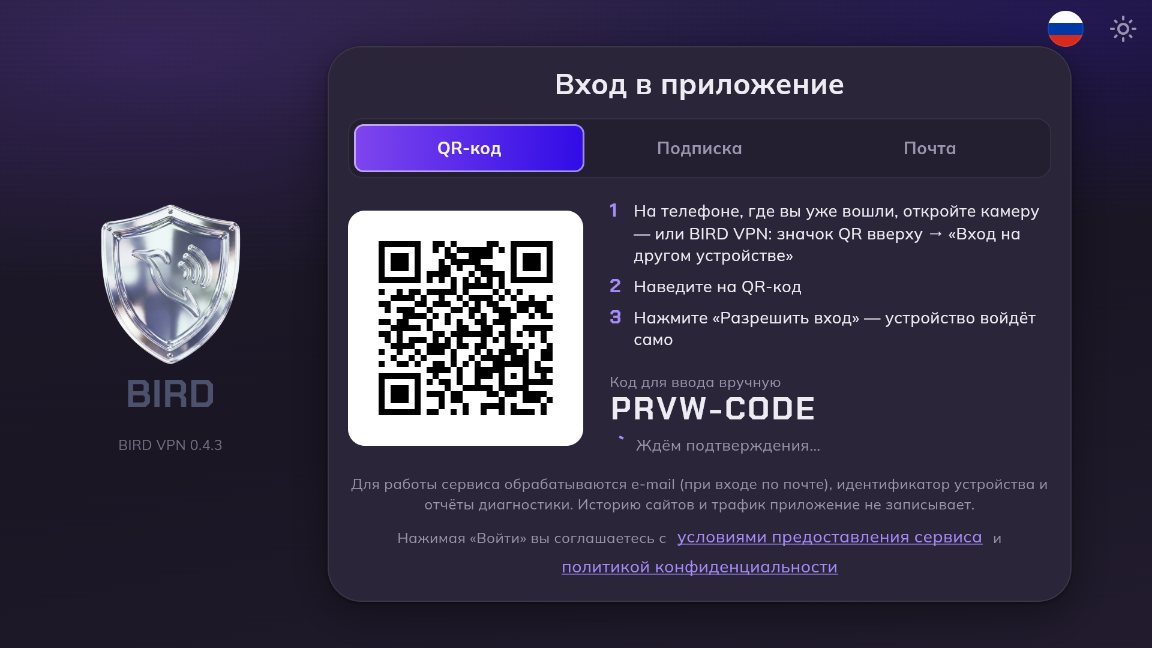
Набирать почту пультом неудобно, поэтому на телевизоре вход открывается сразу с QR-кода. Наведите на него камеру телефона, где вы уже вошли в BIRD, — и телевизор войдёт сам.
Как войти
Откройте BIRD VPN на телевизоре
Установка — в статье Установка APK. После приветствия появится экран «Вход в приложение» с вкладкой «QR-код».
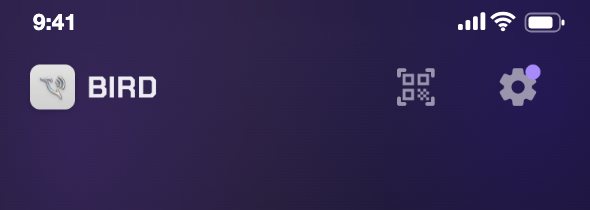
На телефоне нажмите значок QR вверху
В BIRD VPN на телефоне откроется окно «Вход на другом устройстве». Нажмите «Сканировать QR-код» и наведите камеру на экран телевизора.
Можно и без приложения: наведите на QR-код обычную камеру телефона — откроется страница входа в личном кабинете.
Нажмите «Разрешить вход»
Телефон покажет название телевизора. Разрешайте, только если QR-код сейчас на вашем экране. Через пару секунд на телевизоре появится кнопка подключения.
Камера не видит код? Введите код из-под QR-кода, например
ABCD-EFGH, и нажмите «Продолжить».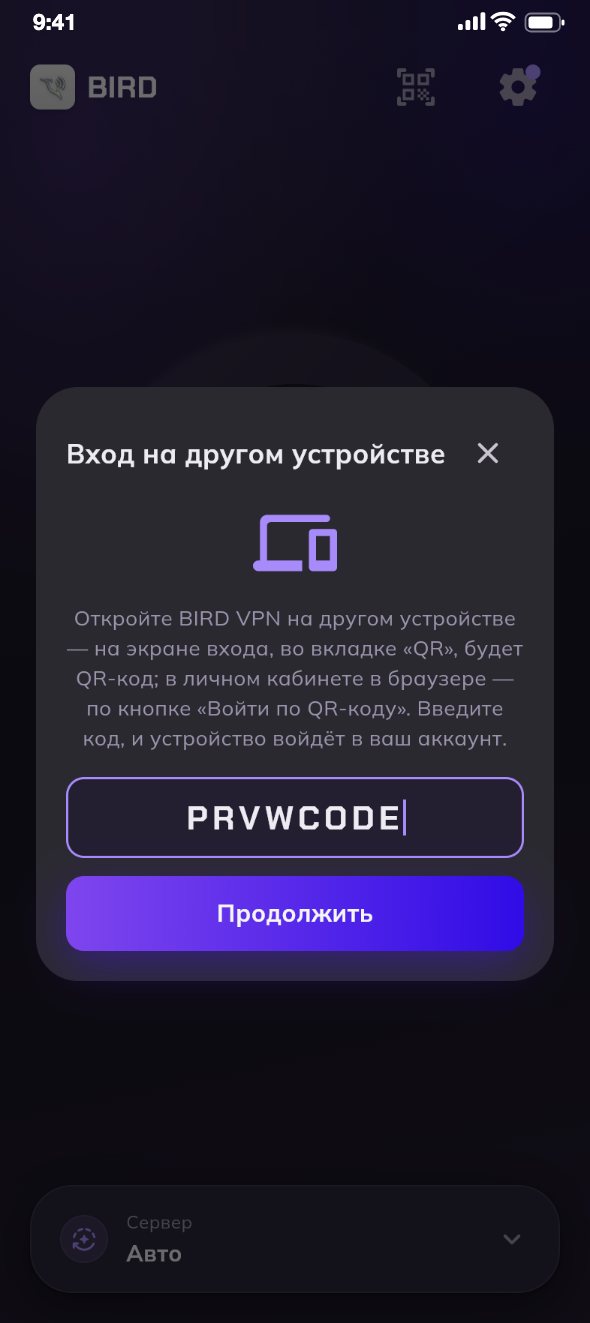
Пульт и кнопки
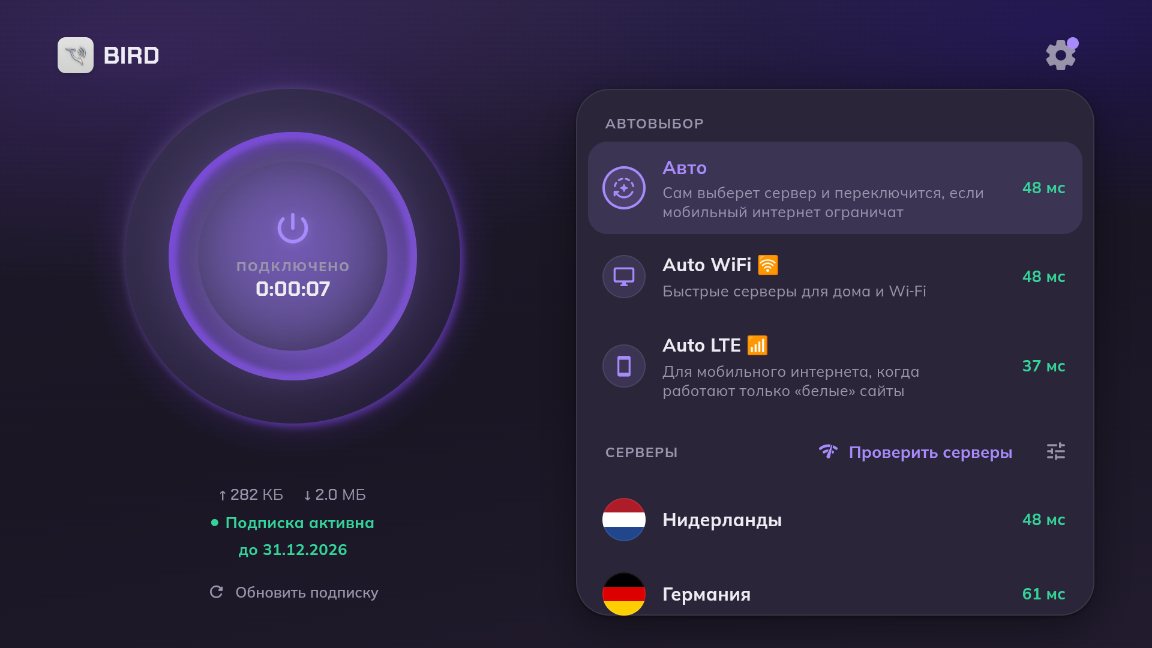
- Стрелками пульта выбирайте кнопку или сервер — выбранный элемент обведён. Центральная кнопка пульта нажимает.
- Список серверов на телевизоре открыт сразу, справа от кнопки.
- Меню — шестерёнка вверху справа, как на телефоне.
Вопросы
«Код истёк»
Код живёт около 10 минут и обновляется сам. Если появилась кнопка «Показать новый код», нажмите её и отсканируйте снова.
Как войти без телефона?
Вкладки «Почта» и «Подписка» на телевизоре тоже есть: можно ввести почту и код из письма или вставить ссылку подписки. Пультом это дольше, но работает.
После входа «Достигнут лимит устройств»
В подписке закончились места. Отключите ненужное устройство в личном кабинете, в разделе «Устройства», и нажмите «Повторить» — см. Устройства в подписке.
«Вход отклонён на телефоне»
На телефоне нажали «Это не я». Отсканируйте QR-код ещё раз и нажмите «Разрешить вход».