
В шторку Android можно добавить плитку BIRD VPN и включать VPN одним касанием, не открывая приложение.
Добавить плитку
Откройте шторку полностью
Проведите пальцем вниз от верхнего края экрана два раза — откроются все быстрые настройки.
Нажмите на карандаш или «Изменить»
Кнопка обычно внизу или вверху шторки. На Samsung — три точки → «Изменить кнопки», на Xiaomi — «Сортировка» или значок правки.
Перетащите плитку BIRD VPN наверх
Найдите плитку с птицей в списке доступных и перетащите её в верхнюю часть, к остальным кнопкам. Вернитесь назад.
Плитка на месте
Подсвеченная плитка — VPN включён, серая — выключен. Под названием Android 10 и новее пишет состояние: имя сервера, «Подключение…», «Выключен» или «Ошибка подключения».
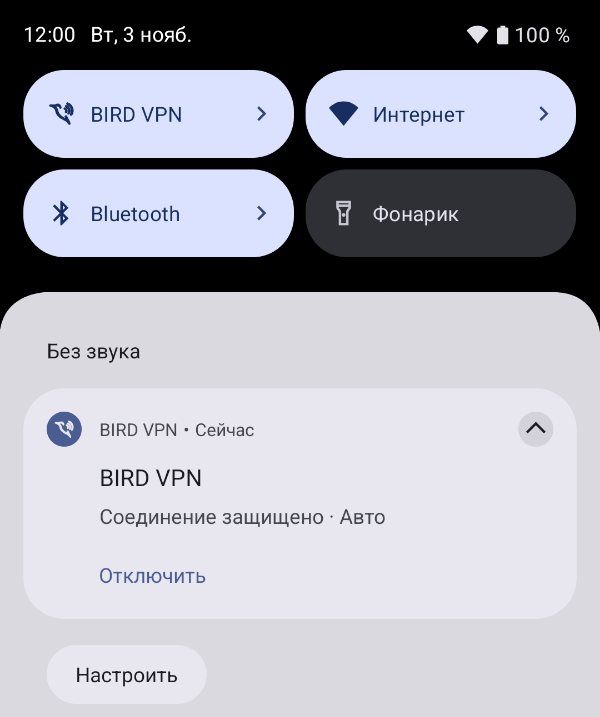
Как ей пользоваться
- Нажмите на плитку — VPN включится или выключится. Приложение при этом не откроется.
- Если вы ещё ни разу не подключались или другой VPN занял подключение, плитка откроет приложение — подключитесь в нём, дальше она будет работать сама.
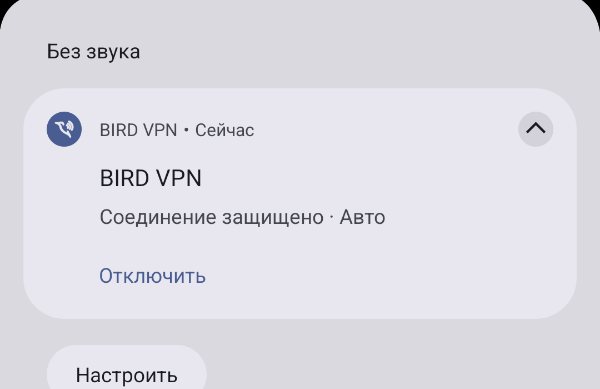
- Пока VPN включён, в шторке висит уведомление «Соединение защищено» с кнопкой Отключить.
Есть и виджет для рабочего стола: долгое нажатие на пустое место экрана → «Виджеты» → BIRD VPN. Он тоже включает и выключает VPN.
Вопросы
Плитки BIRD VPN нет в списке
Обновите приложение до последней версии и откройте его один раз. На некоторых телефонах список плиток прокручивается вбок — пролистайте до конца.
Нажимаю на плитку, а открывается приложение
Значит, VPN ещё не может включиться сам: например, после установки или когда разрешение на VPN забрал другой VPN. Подключитесь один раз в приложении — дальше плитка будет включать VPN без него.
Под плиткой написано «Ошибка подключения»
Откройте приложение: под кнопкой будет написано, что случилось. Что делать — в статье Не подключается: что проверить.