
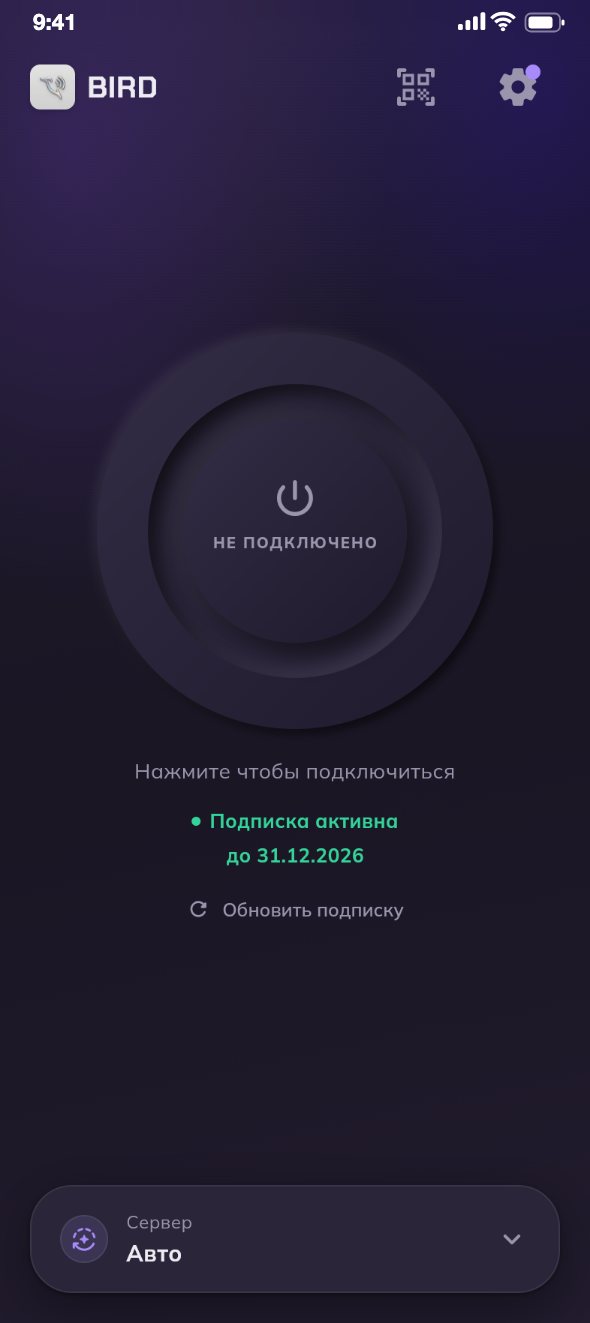
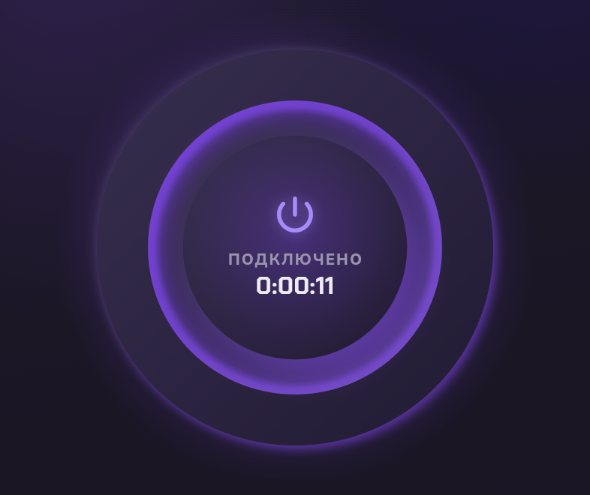
Большая круглая кнопка в центре экрана включает и выключает VPN. Одно нажатие — подключиться, ещё одно — отключиться.
Подключиться и отключиться
Нажмите на кнопку
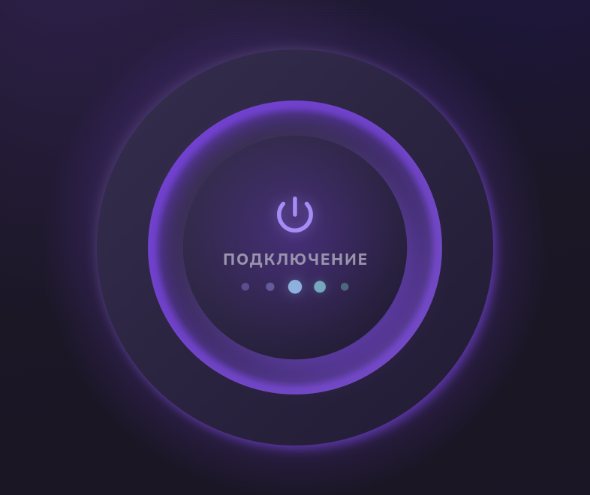
Под кнопкой написано «Нажмите чтобы подключиться». Пока приложение подключается, кнопка мягко светится и пишет «Подключение».
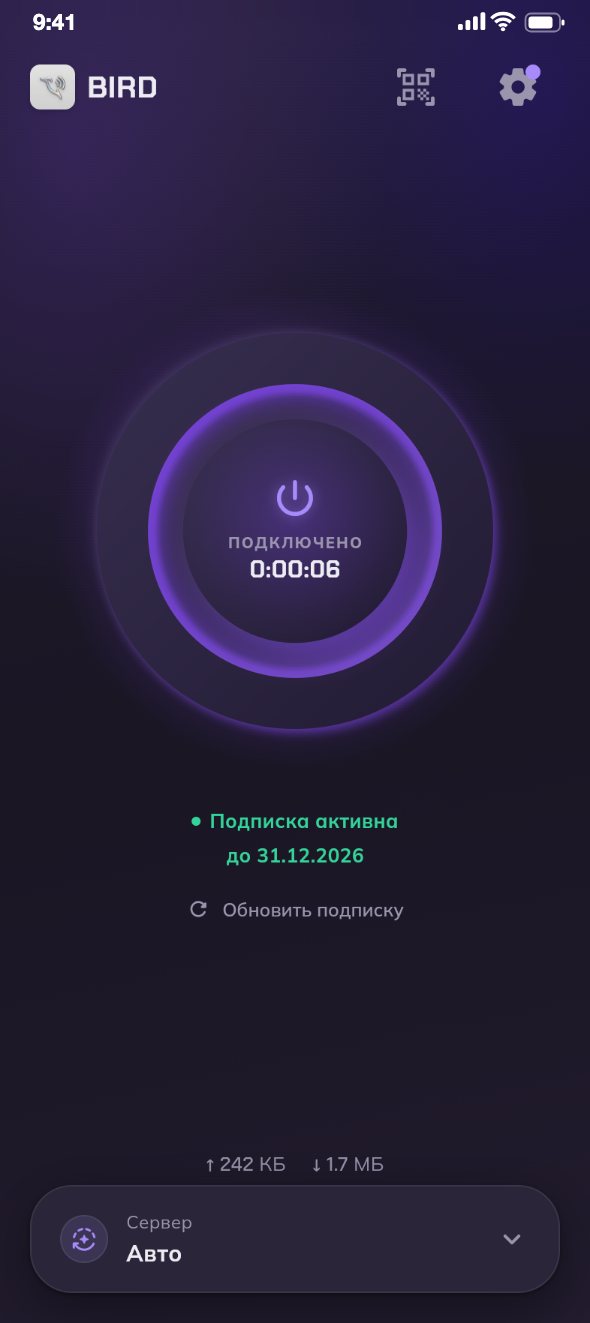
Готово — «Подключено»
На кнопке появится таймер: сколько длится подключение. Теперь интернет идёт через VPN, приложение можно свернуть или закрыть.
Чтобы отключиться, нажмите ещё раз
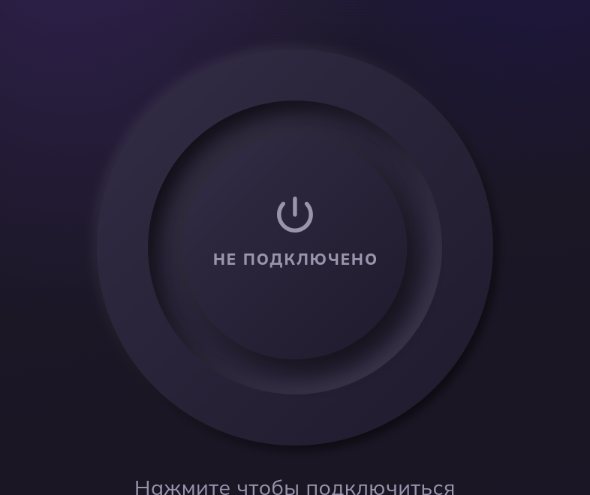
Кнопка снова станет серой и напишет «Не подключено». Нажатие во время подключения отменяет его.
Что показывает экран
| На экране | Что это значит |
|---|---|
| Не подключено | VPN выключен, интернет идёт как обычно |
| Подключение | Приложение подключается к серверу, обычно секунду-две |
| Подключено и таймер | VPN работает. Таймер считает время с момента подключения |
| Ошибка и красная строка | Подключиться не вышло, строка под кнопкой объясняет почему — см. Не подключается: что проверить |
| «Подписка активна, до …» | Состояние подписки и до какого числа она оплачена |
| ↑ 41 КБ ↓ 1,2 МБ | Сколько отправлено и получено через VPN за это подключение |
| Сервер: Авто | Через какой сервер идёт подключение. Нажмите, чтобы выбрать другой — Выбор сервера и «Авто» |
Вопросы
Нужно ли держать приложение открытым?
Нет. После подключения его можно свернуть или смахнуть из списка приложений — VPN продолжит работать. На Windows и Mac окно сворачивается в значок рядом с часами, см. Значок в трее и строке меню.
Можно включать VPN, не открывая приложение?
Да: на iPhone — кнопкой в Пункте управления (Кнопка в Пункте управления), на Android — плиткой в шторке (Переключатель в шторке), на компьютере — из значка в трее.
Подключилось, но сайты не открываются
Выберите другой сервер или «Авто» и переподключитесь. Если не помогло — пройдите по шагам из статьи Не подключается: что проверить.
При смене сервера VPN отключается?
Приложение переподключится через новый сервер само, это занимает около секунды.