
На Windows и Mac у BIRD есть значок рядом с часами. Через него можно подключиться, отключиться и открыть окно, а закрытое окно не выключает VPN.
Где значок
| Система | Где значок |
|---|---|
| Windows | В трее справа внизу, рядом с часами. Если его не видно, нажмите стрелку «^» — Windows прячет новые значки туда. Его можно перетащить на панель задач |
| Mac | В строке меню вверху справа |
| Linux | Значка нет, управление — из окна |
Птица на значке яркая, когда VPN включён, и бледная, когда выключен.
Меню значка
Откройте меню значка
На Windows — правой кнопкой мыши по значку (левая кнопка сразу открывает окно). На Mac — просто нажмите на значок.
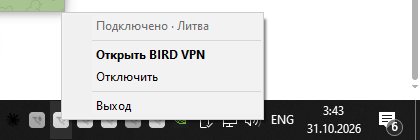
| Пункт меню | Что делает |
|---|---|
| Подключено · Литва | Состояние и сервер. Это строка-подсказка, на неё не нажать |
| Открыть BIRD VPN | Показывает окно приложения |
| Подключить / Отключить | Включает или выключает VPN, как большая кнопка |
| Выход | Закрывает приложение |
При первом закрытии окна приложение подскажет: «Приложение продолжает работать в трее» (на Mac — «в строке меню»). Чтобы выйти совсем, выберите «Выход» в меню значка.
Вопросы
После «Выход» VPN отключился?
На Windows — да: выход закрывает приложение вместе с подключением и возвращает обычные настройки сети. На Mac VPN держит система, поэтому он может остаться включённым — выключите его кнопкой в приложении или пунктом «Отключить» перед выходом.
Запускаю BIRD ещё раз, а новое окно не открывается
Приложение уже работает в трее: второй запуск просто показывает его окно.
Значка нет в трее
Проверьте скрытые значки под стрелкой «^». В Параметрах Windows → Персонализация → Панель задач → «Другие значки в области уведомлений» включите BIRD VPN — он всегда будет на виду.