
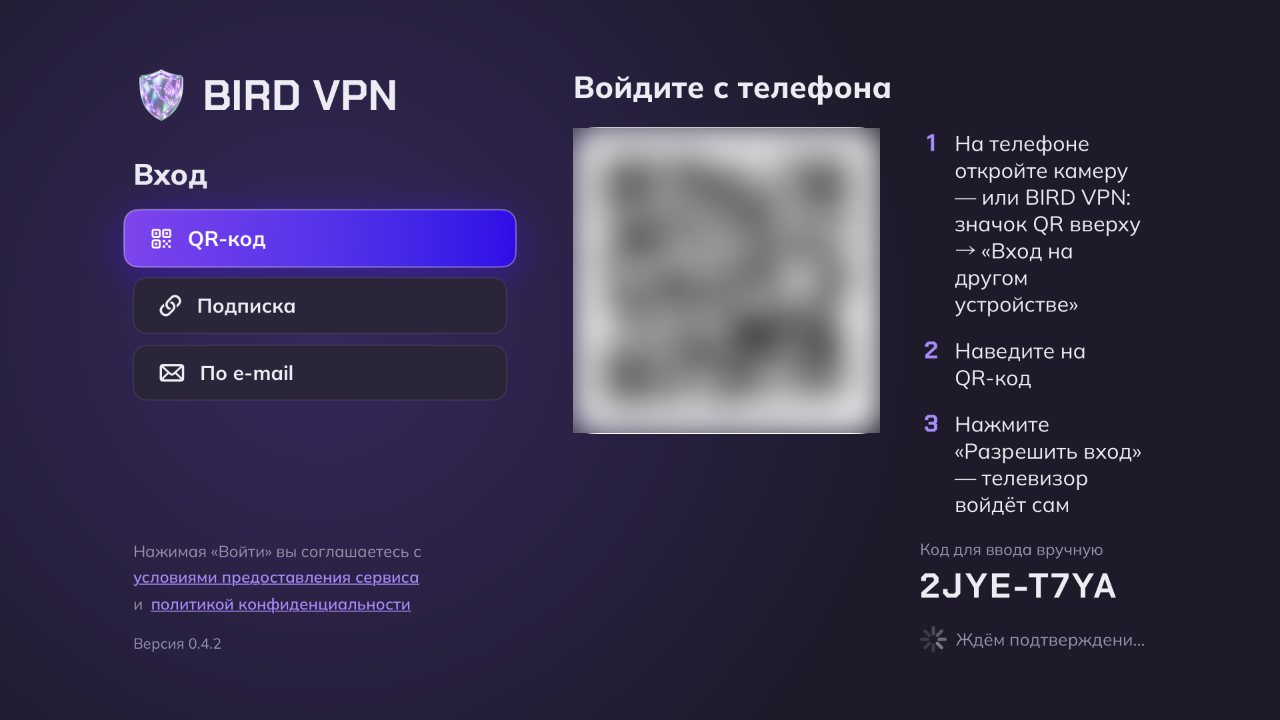
Для Apple TV есть своё приложение BIRD VPN. Войти в него проще всего с iPhone: телевизор показывает QR-код, вы наводите на него камеру и разрешаете вход.
Установка
Установите TestFlight на Apple TV
Откройте App Store на Apple TV, найдите TestFlight и установите его. Нужна tvOS 17 или новее.
Примите приглашение на iPhone
Откройте приглашение BIRD VPN на iPhone с тем же Apple ID, что на Apple TV, и нажмите «Принять». После этого BIRD VPN появится в TestFlight на Apple TV — нажмите «Установить».
Вход с iPhone
Откройте BIRD VPN на Apple TV
На экране «Вход» уже выбран «QR-код»: справа появятся QR-код и короткий код для ввода вручную.
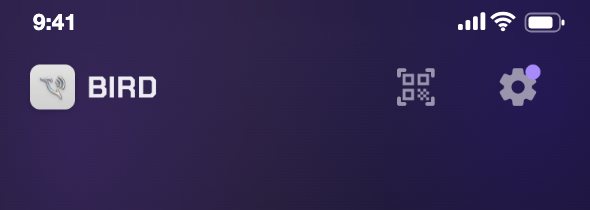
На iPhone нажмите значок QR в BIRD VPN
Откроется «Вход на другом устройстве». Нажмите «Сканировать QR-код» и наведите камеру на телевизор. Или наведите на код обычную камеру iPhone — откроется страница входа в личном кабинете.
Нажмите «Разрешить вход»
Через пару секунд Apple TV войдёт сам и покажет кнопку подключения. Нажмите её на пульте — при первом подключении Apple TV спросит разрешение на VPN, ответьте «Разрешить».
Если удобнее, на Apple TV можно войти и без iPhone: кнопки «Подписка» (вставить ссылку) и «По e-mail» (код из письма). Набрать почту можно с iPhone — tvOS предложит это сама.
Вопросы
Что есть в приложении на Apple TV?
Кнопка подключения, выбор сервера и «Авто», настройки: «Подключаться при запуске», «Обновить подписку», «Отправить отчёт в поддержку», «Выйти». Экрана «Сайты без VPN» и чата поддержки на Apple TV нет — российские сайты всё равно идут напрямую.
Как написать в поддержку с Apple TV?
В настройках нажмите «Отправить отчёт в поддержку» — приложение покажет код отчёта. Напишите в чат поддержки с телефона и назовите этот код.
«Код истёк»
Нажмите «Показать новый код» и отсканируйте снова.
«Достигнут лимит устройств — отключите одно в кабинете»
В подписке закончились места. Отключите ненужное устройство в личном кабинете, в разделе «Устройства», — см. Устройства в подписке.