
Войти можно четырьмя способами. Проще всего — по почте: пароль не нужен, приходит код. Подписка и устройства привязываются к аккаунту, так что на другом устройстве вы снова войдёте той же почтой.
Способы входа
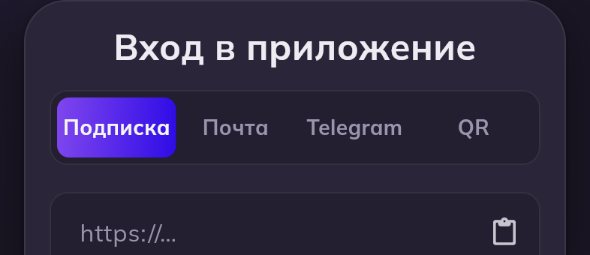
| Вкладка | Когда удобна |
|---|---|
| Почта | Основной способ. Аккаунт, пробный период, оплата в кабинете |
| Подписка | У вас есть ссылка подписки из кабинета или от бота. Аккаунт не нужен |
| Telegram | Аккаунт уже заведён через Telegram-бота. Вкладка есть, если этот способ включён |
| QR | На другом устройстве вы уже вошли — например, войти на компьютере или телевизоре с телефона |
Вход по почте
Откройте вкладку «Почта»
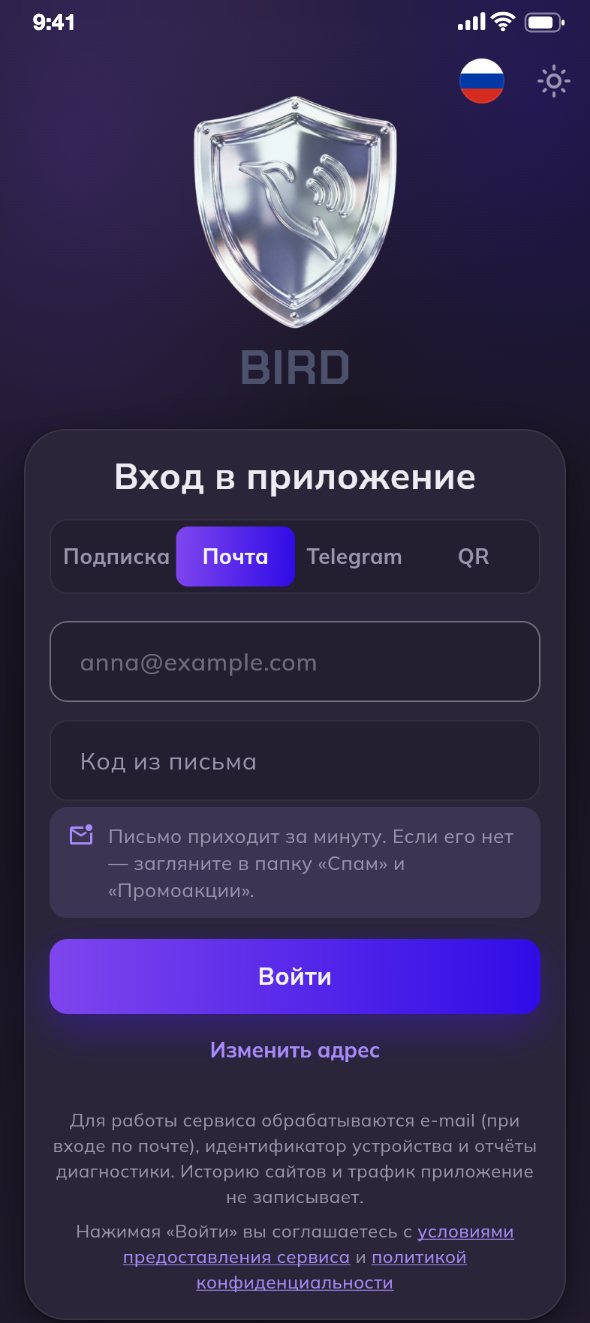
Введите адрес почты и нажмите «Получить код».
Введите код из письма
Письмо приходит за минуту. Если его нет — загляните в папки «Спам» и «Промоакции». Повторно код можно запросить через минуту.
Нажмите «Войти». Ошиблись в адресе — «Изменить адрес».
Если вы впервые в BIRD, после входа сразу включится пробный период — см. Как начать пользоваться BIRD.
Вход по ссылке подписки
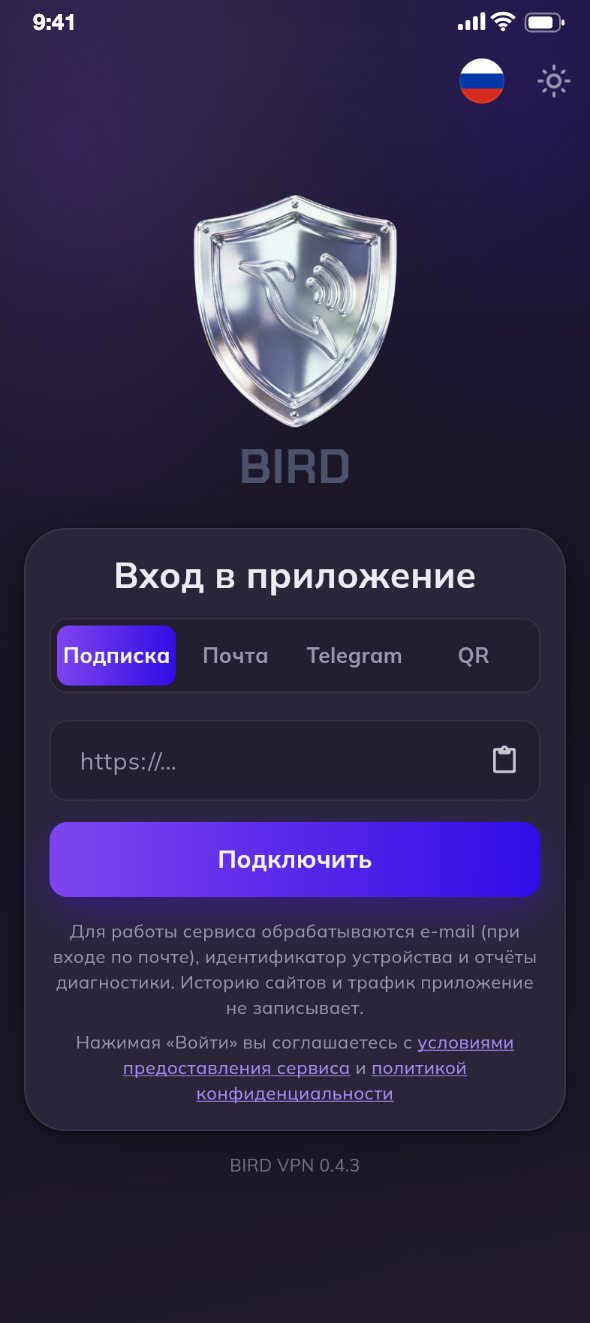
Вставьте ссылку и нажмите «Подключить»
Ссылку подписки скопируйте в личном кабинете или в сообщении бота. Значок с листком вставляет её из буфера, значок камеры (на телефоне) сканирует QR-код со ссылкой.
Так входят без аккаунта: на главном экране будет написано «Подписка по ссылке». Пробного периода и раздела «Тарифы» в этом режиме нет.
Ссылка подписки — это ключ к вашему VPN. Не публикуйте её и не отправляйте в чаты, даже в поддержку.
Вход по QR-коду
Удобно, когда на одном устройстве вы уже вошли, а на другом неудобно набирать почту: на компьютере, телевизоре или чужом планшете.
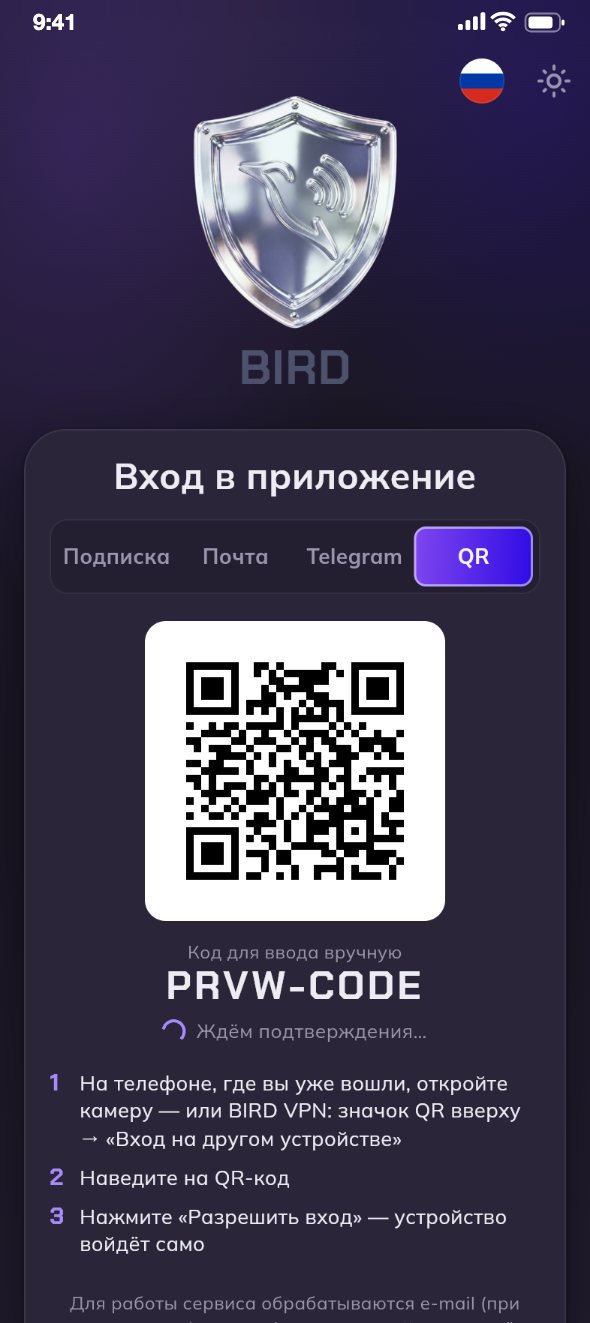
На новом устройстве откройте вкладку «QR»
Появится QR-код и под ним код для ввода вручную, например
ABCD-EFGH. Код живёт около 10 минут и обновляется сам.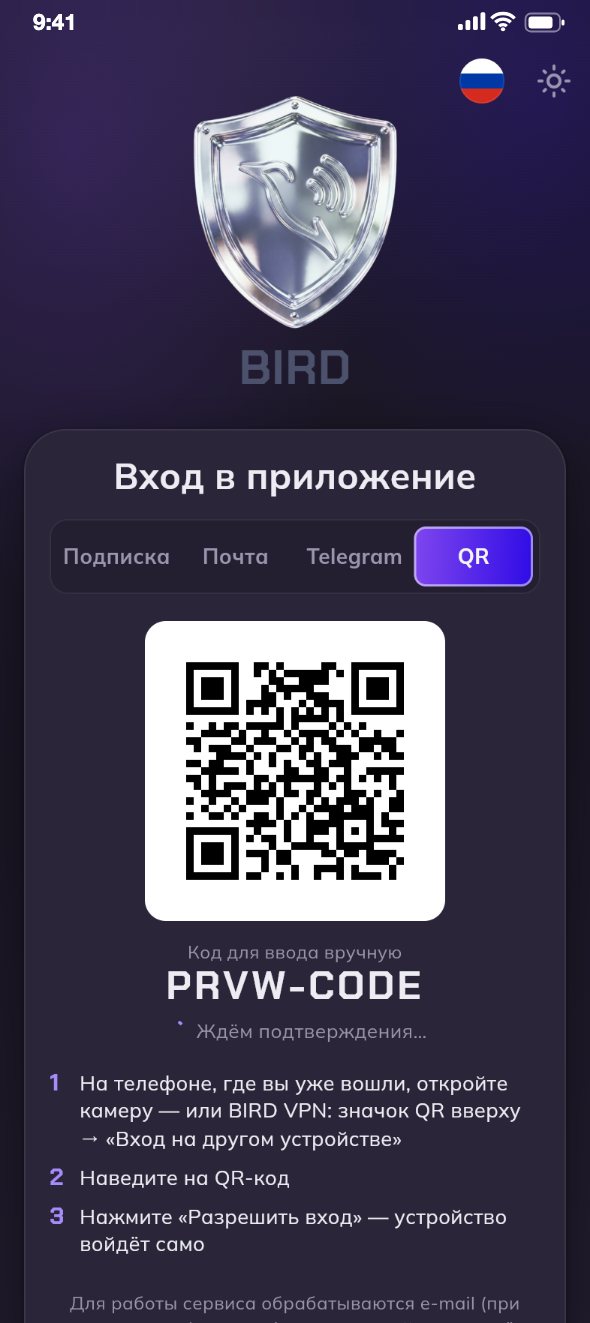
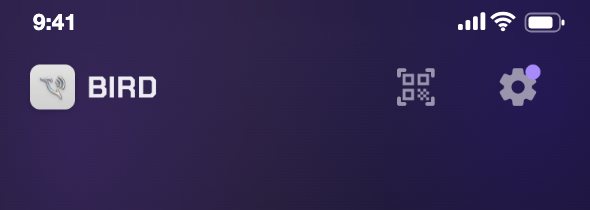
На телефоне нажмите значок QR вверху
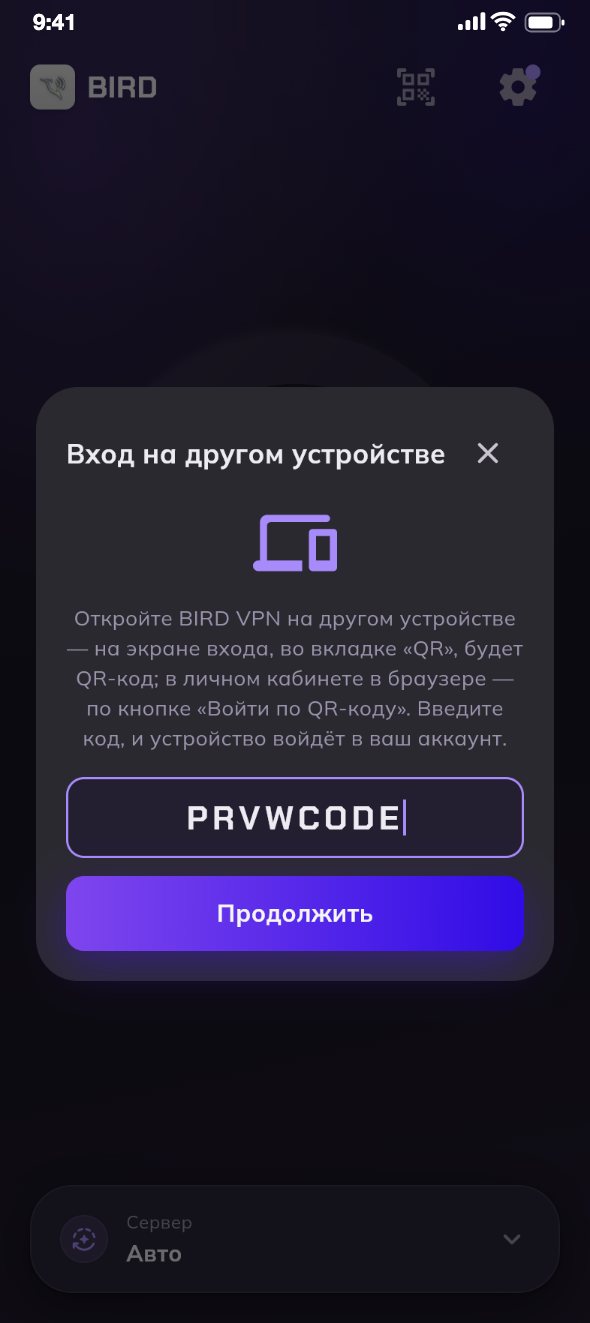
Откроется окно «Вход на другом устройстве». Нажмите «Сканировать QR-код» и наведите камеру. Можно и без приложения — просто системной камерой телефона.
Нажмите «Разрешить вход»
Если камеры нет, введите код из-под QR-кода и нажмите «Продолжить». Телефон покажет, какое устройство входит, — разрешайте, только если QR-код открыт на вашем экране. Через пару секунд новое устройство войдёт само.
Вопросы
Письмо с кодом не приходит
Подождите минуту и проверьте «Спам» и «Промоакции». Одноразовые адреса не подходят — приложение скажет «Одноразовая почта не подходит». Если письма так и нет, войдите по ссылке подписки или напишите в поддержку.
«Неверный код» или «Код истёк»
Действует только последний присланный код, и недолго. Запросите новый и введите его сразу. После нескольких ошибок вход ненадолго блокируется: «Слишком много попыток. Попробуйте позже».
Вход через Telegram не проходит
Для этого способа Telegram должен открываться на устройстве — а VPN в момент входа ещё не включён. Если Telegram у вас не работает без VPN, войдите по почте или по ссылке подписки.
«Это ссылка не от BIRD VPN»
Скопирована не та ссылка. Нужна ссылка подписки из личного кабинета — она начинается с https://. Отдельные ключи vless:// не подходят.
Приложение пишет «Войдите снова»
Сервер завершил вход на этом устройстве — например, вы вышли со всех устройств в кабинете. VPN продолжает работать на сохранённых серверах; войдите снова, чтобы подписка обновлялась.
Как выйти из аккаунта?
Шестерёнка вверху → «Выйти» в самом низу. VPN при этом отключится.